Bienvenue sur l’e-médiathèque du musée de l’Air et de l’Espace
Vous trouverez ci-après un descriptif des fonctionnalités de cet outil et quelques conseils pratiques permettant d'optimiser vos recherches :
Il est vivement conseillé d'utiliser le navigateur internet Firefox.
- Accéder au catalogue et consulter les médias
- S’inscrire et consulter encore plus de médias
Pour accéder au catalogue et consulter les médias :
Deux modes d'accès sont proposés
- Accès direct (sans inscription)
- Accès par login et mot de passe (pour les usagers inscrits au préalable)
Pour vous inscrire :
Cliquer sur le bouton AIDE/’PAS ENCORE INSCRIT’ afin de remplir la fiche d'inscription et choisissez vous-même login et mot de passe.
Cette fiche d'inscription est modifiable en cliquant sur le bouton "MON PROFIL".
Les usagers inscrits bénéficient de services additionnels :
- Constituer un espace de travail
- Sauvegarder des recherches effectuées pendant la session
- Effectuer des téléchargements
- Commander des fichiers en ligne
Recherche simple
Permet l'interrogation de la base en tapant un ou plusieurs termes dans la boîte de dialogue "Recherche rapide".

Vous pouvez ajouter des critères de recherche (opérateur booléen ET par défaut : un espace entre deux mots compte comme un ET).
Une recherche par expression est possible entre guillemets doubles par exemple :
- "compagnie aérienne"
-"1910/04"
La recherche s'effectue sur les champs suivants :
- titre
- résumé
- date
- mots-clés
Affiner vos recherches
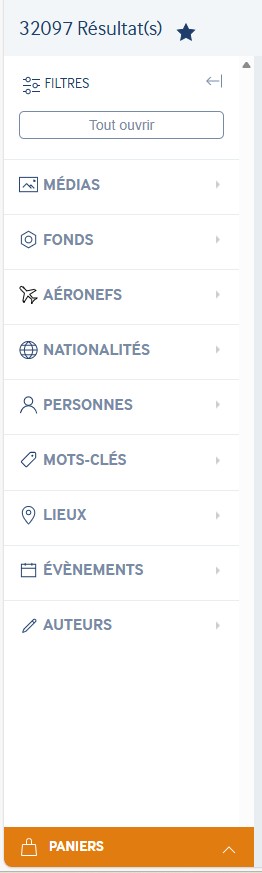
A partir des résultats d’une recherche, il est possible d’affiner la liste de résultats à l’aide des filtres se trouvant sur le côté gauche de la page (ce volet est déployable à volonté).
 |
|
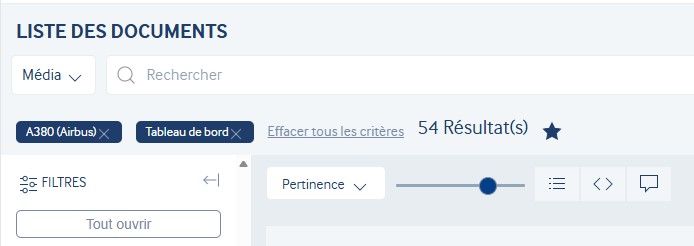
Si vous n’avez pas obtenu satisfaction et souhaitez revenir à une page de résultats précédente, un fil d'Ariane permet de revenir à n'importe quelle étape de votre recherche. Pour cela, cliquez sur le terme à supprimer.
Recherche avancée
Cette fonction permet l'interrogation plus précise, suivant plusieurs critères simultanément ou non et en utilisant les différents les champs d’indexation.

en saisissant un ou plusieurs termes dans les différentes boîtes de dialogue (titres, générique, mots-clés…) avec l’aide d'index accessible via l’icône suivante présente en fin de champ de recherche :

en utilisant des opérateurs booléens (ET, OU SAUF) si on souhaite faire des combinaisons.
- Référence (sur Identifiant, Cote, n° d’inventaire) via le champs Référence
* est le symbole de troncature : il remplace une chaîne de caractère.
Recherche par référence :
Ex. : Dans cet exemple, nous recherchons l’image portant la cote MC 4679 ou identifiant MAEB_MCA004679
Saisir : *4679
ou
*MCA004679
ou
MC 4679 (en respectant l’espace entre le C et le 4)
- Médias : Audio (fichier de sons), Photo, Vidéo, Reportage/Albums (les Reportages et Albums photographiques sont présentés à l'aide d'une interface spécifique)
- Fonds : Vous pouvez consulter un descriptif succinct des fonds sur la page : Les fonds
- Aéronefs : Comprend les aéronefs de tous types mais également et plus largement leurs sous-ensembles classés par constructeur (moteur, hélice, trains d'atterrissage, accessoires diverses)
- Nationalités : à ne pas confondre avec le champs 'Lieu'. Un terme pour la nationalité d'un personnage, d'un constructeur et un second pour la nationalité de la compagnie ou la force aérienne utilisatrice, par exemple :
Une Caravelle aux couleurs de la compagnie aérienne Finnair est indexée avec deux nationalités : France pour le constructeur et Finlande pour la nationalité de la compagnie finlandaise Finnair.
- Personnes : physiques ou morales, à l'exception des constructeurs positionnés dans le champ 'Aéronef'.
- Mots clés : noms communs couvrant différents domaines, généralistes ou techniques
- Lieux : Lieux géographiques classés hiérarchiquement par continent.
- Evènements : Salons, meetings, compétitions, premières traversées, ...
Indexes
Afin d'optimiser vos recherches, il est fortement conseillé d'utiliser les indexes hiérarchisés ou alphabétiques, en cliquant sur l'icône bleue suivante :

Pour trouver rapidement un terme, saisir les premières lettres d'un terme puis cliquer sur la touche Entrée du clavier. Le système affiche une proposition de termes correspondants, qu'il faut alors sélectionner.
Les indexes des Lieux et Aéronefs sont présentés sous deux formes, au choix : hiérarchique ou alphabétique.
Consultation des résultats
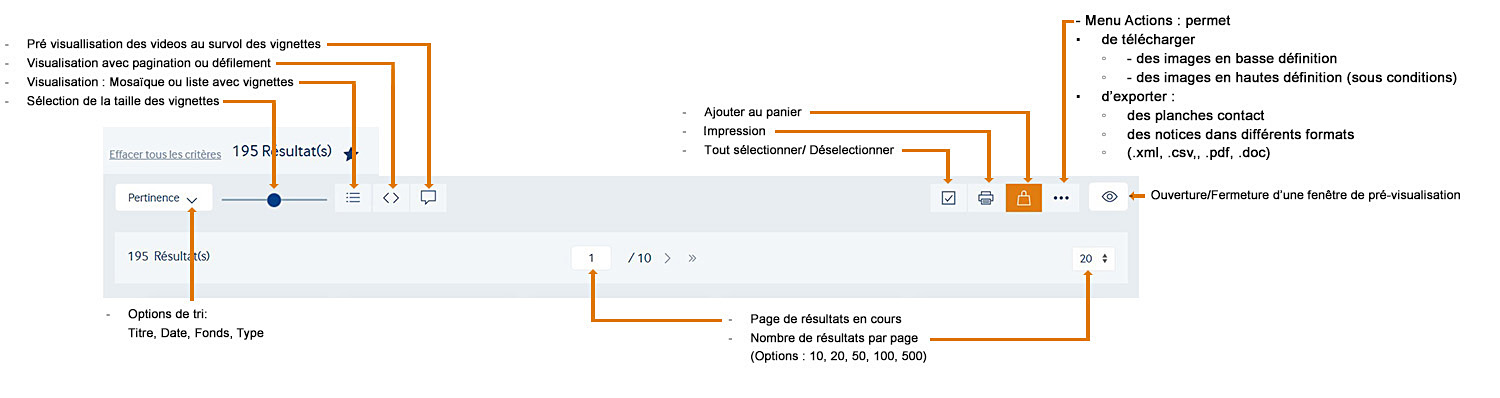
Les résultats sont affichés dans une liste, par ordre croissant de numéro de notice.
Vous pouvez :
- Trier les résultats en cliquant sur les titres de colonne (ordre croissant ou décroissant)(Identifiant, Titre, Date, Fonds)
- Accéder à la notice détaillée en cliquant soit sur l’image ou sur le titre ou sur le bouton ‘Notice détaillé', dans le bloc de prévisualisation à droite
- Visionner la vidéo en ligne en cliquant sur l'icône
- Imprimer un tableau des résultats
- Editer une notice détaillée ou une planche-contact avec vignettes des images sélectionnées.
- Ajouter la(es) notice(s) dans un panier de sélection.
Visionner un film
Pour voir un film en ligne, cliquer sur l'icône. Une visionneuse apparaît avec les commandes habituelles d’un lecteur vidéo.
Si vous êtes inscrit, vous pouvez sélectionner des extraits et les enregistrer dans le panier. Consulter l’aide de la visionneuse.
Historique de session
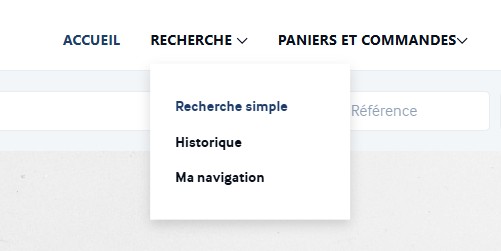
- Recherche simple : ramène à la page de recherche simple
- Historique (Uniquement pour les usagers inscrits et connectés) : permet de conserver en mémoire toutes les recherches réalisées et enregitrées en favoris, suite à un clic sur l'étoile présente après le nombre de résultats affichés (en haut à gauche).
Il est possible de croiser différentes recherches.
- Ma navigation : permet de conserver en mémoire toutes les notices consultées au cours de la session (conservée jusqu'à la fermeture du navigateur)
Constituer des paniers
A partir de ce panier, vous pouvez :
- Télécharger des fichiers images en basse définition (avec logo) et/ou en haute définition (sous conditions cf. Conditions Générales de Vente)
- Télécharger des données des notices documentaires
- Partager des sélections de notices (via l'option 'Envoyer par mail' du menu action des paniers)
- Imprimer les formulaires de commande
- Accès aux paniers :
Deux options :
- via le menu 'PANIER', en haut à droite
- en déployant la fenêtre 'PANIERS', en bas à gauche
Ces deux options ouvrent la même une page
- Création d'un nouveau panier :
- Cliquez sur 'Nouveau panier' puis valider avec le bouton OK. La touche 'Entrée/Enter' ne valide pas ce nouveau panier
- Placement de notice(s) dans des paniers :
- Sélectionnez les notices de votre choix en sélectionnant la coche se trouvant à gauche dans le bandeau bleu présent sous chaque vignette (affichage mosaïque) ou en tête de ligne (affichage liste)
- Pour déposer cette sélection dans un panier deux options, à nouveau :
- Pour les sélections simples (1 notice) ou multiples (plusieurs notices), via le menu haut à droite : le survol de l'icône '+' déploie la liste de vos paniers. Il suffit de cliquer sur le panier de votre choix.
- Pour les sélection simples, il est possible de 'déposer' la notice directement dans le panier souhaité, en laissant le doigt appuyer sur le clic gauche de la souris, via la fenêtre 'PANIERS' en bas à gauche qui se déploye automatiquement à son survol par le curseur.
Commandes
- Constituer un panier
- Cliquer sur le bouton 'Télécharger', ce qui ouvre une page 'Informations commande'
- Après avoir lu les Conditions Générales de Vente, cocher la ligne 'Accepter les Conditions Générales de Vente' (les Conditions Générales de Vente sont accessibles en cliquant sur ce terme ou en bas de page : CGV)
- Remplir le formulaire proposé sans oublier les champs obligatoires repérés d'un astérisque (*). Le N° de SIRET est également obligatoire pour les professionnels
- Dans la partie 'Contenu de la commande', remplir la colonne 'Traitement' selon vos souhaits suivant deux options pour les images (photos et vidéos) :
- Livraison fichiers avec logo (en basse définition 1280 x 1080 pixels minimum, en .jpg, pour les fichiers image, en MP4 pour les fichiers vidéo-
- Livraison fichier sans logo (fichier en haute définition : 4750 x 3500 pixels minimum), en .jpg, pour les fichiers image en MP4 pour les fichiers vidéo et en MP3 pour les fichiers audio)
- Si vous ne souhaitez qu'une seule option pour l'ensemble de votre commande, vous pouvez choisir directement sous le sous-titre 'Contenu de la commande'.
- La valeur indiquée dans la colonne 'Traitement' est prépondérante sur cette valeur 'générale'. Il reste donc possible d'effectuer un choix image par image.
- Les fichiers audios sont proposés en fichiers master (Wave) sous validation ou en format MP3
Mon profil
Donne accès à votre fiche d'inscription afin de vérifier, et le cas échéant modifier, les informations vous concernant (identité, coordonnées, identifiant et mot de passe) .
Pour nous contacter
En bas de page, un lien donne accès à un formulaire de contact par lequel vous pouvez nous joindre et nous exposer vos difficultés ou des informations complémentaires dont vous pourriez avoir connaissance.